|
|
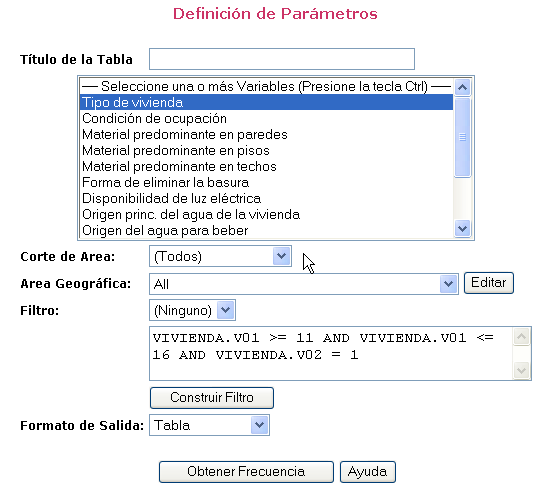
Para el procesamiento de los datos y despliegue
de tabulados, usted necesita ingresar una serie de
parámetros que le permitirán definir la o las variables que se
incluirán en el procesamiento, la selección geográfica, áreas
de quiebre, opciones de despliegue, etc. Aún cuando las
decisiones que adopte para cada uno de estos parámetros
variarán de acuerdo a los datos que desee analizar,
lo cierto es que, en general el ingreso de estos
parámetros es más que intuitivo y no representarán mayores
dificultades. No obstante lo anterior, existe un parámetro
cuya definición puede implicar trabajar en una nueva ventana.
Se trata de la definición de nuevos filtros a través del
"Constructor de Expresiones", tema que se aborda a
continuación:
Definición de nuevos filtros:
A nivel de RUNDEF
En REDATAM existen dos tipos de filtro que permiten seleccionar los casos que se
incluirán en el procesamiento de los datos. En ambos casos se acepta la
cláusula "FOR" acompañada de una expresión, pero
en sentido estricto, cuando la expresión de filtro se ha
introducido en el comando RUNDEF lo que se ha hecho es definir un universo
de casos, por lo que la cláusula debiera ser "UNIVERSE" en vez de "FOR".
Sin embargo, a nivel de programación, ambas cláusulas son
absolutamente válidas. El tema central es que un filtro en el comando RUNDEF
se aplica a cualquier otro comando existente en el programa que se va a ejecutar; de tal
manera que si el filtro establece como casos aplicables a los menores de 15 años
de edad (RUNDEF PERSONA.P03
< 15 o FOR PERSONA.P03 < 15) implica que para cualquier comando DEFINE o TABLE presente en el programa,
se aplicará a esa población.
A nivel de comandos DEFINE o TABLE El segundo nivel de filtros se aplica a nivel de definición de una nueva variable (comando "DEFINE") o al nivel de la salida (comando "TABLE") y la cláusula apropiada en este caso es "FOR" acompañado de una expresión. El punto es que este filtro sólo se aplica en el DEFINE o TABLE en que ha sido incluido. En otras palabras, si usted ha escrito más de un comando TABLE y ha puesto el filtro " FOR PERSONA.P03< 15" en uno de ellos el resultado de esta tabla incluirá sólo esta población, mientras que en las tablas restantes tendrá a toda la población de la base de datos. Ahora bien, si usted posee un filtro a nivel del comando RUNDEF y además posee uno a nivel de tabla, entonces este último se agregará o complementará al primero. Los Filtros en la Aplicación Sólo en el caso que usted prepare un programa en la opción "Programación en REDATAM" de la aplicación deberá determinar cuál será el nivel en que incluirá el filtro, en todos los demás casos, será la Aplicación la que determine el lugar apropiado para su inserción, usted sólo deberá elegir entre las opciones que se le presentan frente al texto "FILTRO" u optar por construir una nueva expresión haciendo uso del "Constructor de expresiones" |
Usando el "Constructor de Expresiones" para una nueva definición de filtros.
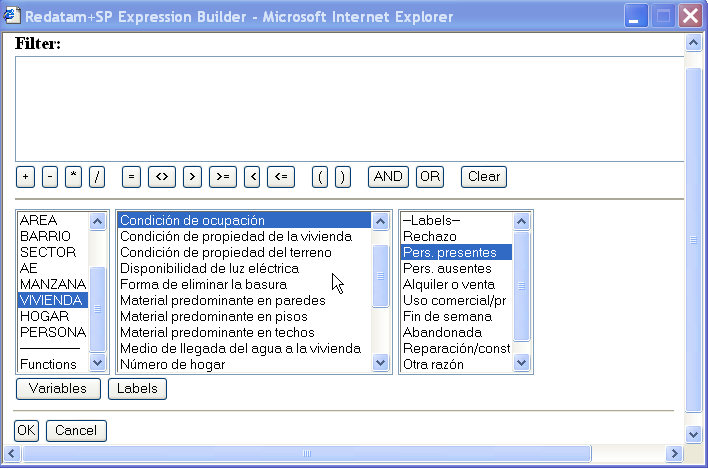
Al hacer click en el botón Filtro se despliega la siguiente ventana fig. 1
Fig. 1 Ventana del Constructor de expresiones.
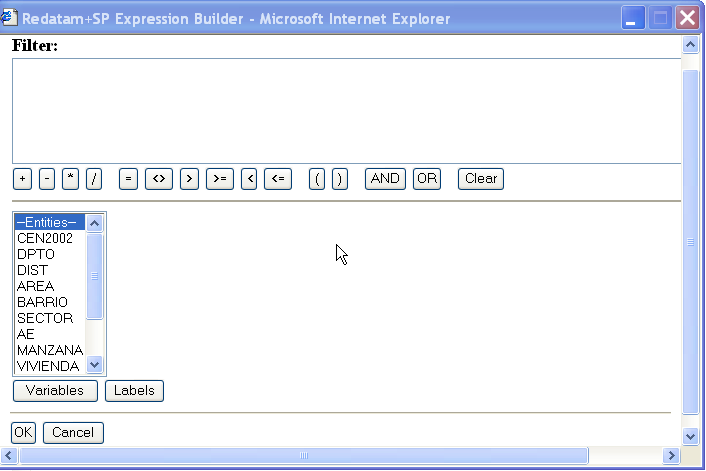
En la sección inferior y sobre el botón "Variables" se encuentra el listado de entidades que
componen la base de datos; la barra de desplazamiento ubicada inmediatamente a la derecha
de ese listado, le permite acceder a las entidades que poseen información sustantiva,
a nivel de variable, que a usted le interesará recuperar. Estas son las entidades de
vivienda, hogares y personas.
|